
Choisir un autre mode d’installation

AIDE À L’INSTALLATION · 01 / 04

Installation avec Docker

Sur NAS ou PC Linux.

Vérifiez la compatibilité du modèle, puis suivez les étapes de votre appareil.

Télécharger l’archive d’installation CUP pour DockerZIP · Mac et Linux · TAR.GZ pour Portainer sur NAS

VÉRIFICATION AVANT INSTALLATION

Votre NAS peut-il utiliser Docker ?

Saisissez la référence exacte, par exemple DS923+, TS-464, AS5404T, DXP4800 ou F4-425 Plus. La recherche compare le modèle aux listes officielles disponibles et affiche les conditions à contrôler.

CUP demande un noyau Linux 3.10.108 minimum. Le navigateur ne peut pas lire celui du NAS : connectez-vous en SSH, puis saisissez la version affichée ici.

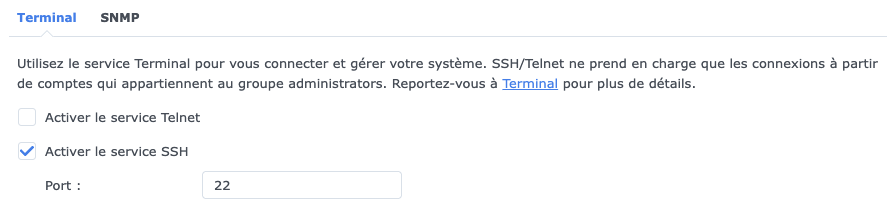
Activez SSH dans les réglages du NAS si besoin. Depuis Terminal, remplacez utilisateur par votre compte NAS et ip_du_nas par son adresse IP locale :

Exemple Synology DSM : activer le service SSH dans Panneau de configuration, Terminal & SNMP, port 22
Synology DSM · Panneau de configuration → Terminal & SNMP → Activer le service SSH · port 22
ssh utilisateur@ip_du_nas

Une fois connecté, affichez la version du noyau :

uname -r
Fabricant / modèlesMoteurConditions à vérifier
Synology117 modèles répertoriésContainer ManagerDocker sur les versions DSM précédentesVérifiez Container Manager, DSM et le noyau (3.10.108 minimum). Vigilance pour les modèles commercialisés avant 2014 : contrôlez leur version réelle avec uname -r.
ASUSTORAS61, AS62, AS31, AS32, AS63, AS64, AS52, AS53, AS65, AS71, AS66, AS67, AS54, AS72, FS67Docker EngineADM 4.3.3 minimum selon la fiche de l’application
QNAPModèles avec Container StationContainer StationQTS 4.2.6+ ou QuTS hero h4.5.0+ · CPU x86/ARM 64 bits ou ARM 32 bits · 1 Go RAM minimum
UGREENDH4300 Plus, DXP2800, DXP2800 GT, DXP4800 Plus, DXP4800 Pro, DXP4800 GT, DXP480T Plus, DXP6800 Pro, DXP8800 PlusDocker / Docker ComposeDH4300 Plus et modèles DXP listés par UGREEN. DH2300 non pris en charge. Vérifier UGOS Pro.
TerraMasterExemples : F2-424, F2-425 Plus, F4-425 Plus, F6-424, F6-424 Max, F8 SSD, T12-500 ProDocker Engine / Container ManagerTOS 6/7 propose ces outils. Disponibilité à confirmer pour le modèle exact dans le Centre d’applications.
UniFiUNAS 2 · UNAS 4 · UNAS ProNon documentéLa documentation consultée décrit le stockage réseau mais ne répertorie pas de moteur Docker sur UNAS.

Cette vérification concerne la disponibilité d’un moteur Docker/containers, pas une certification de CUP sur chaque NAS. L’architecture processeur, la mémoire et les versions logicielles doivent aussi convenir. En cas de doute, contactez-nous avant l’achat.

AIDE À L’INSTALLATION

Vous utilisez GPT ou Claude ?

Demandez-lui de vous aider à installer CUP, étape par étape.

Afficher le prompt
Je veux installer CUP sur un NAS avec Docker. Commence par demander la marque, le modèle exact, le système (DSM, QTS, UGOS, TOS…), la disponibilité de Docker/Container Manager, l’architecture CPU et la mémoire. Si le noyau est inconnu, explique comment le lire en SSH sur le réseau local avec :
  ssh utilisateur@ip_du_nas
  uname -r
CUP demande un noyau Linux 3.10.108 minimum. En dessous, arrête le parcours et conseille de vérifier une mise à jour compatible. Pour un modèle commercialisé avant 2014, fais vérifier sa version réelle sans conclure sur la seule année.

Guide officiel CUP : https://cup-studio.com/instal/docker/

Guide-moi en français, simplement, une seule étape à la fois. Attends ma réponse avant de continuer. Appuie-toi sur le guide CUP et sur la documentation officielle ; ne devine pas les menus, commandes ou compatibilités. Si une information manque, dis-le et aide-moi à la vérifier.

Sécurité : ne me demande jamais de mot de passe, code d’activation, numéro de série de licence, clé ou jeton. Je saisis les informations de licence uniquement dans l’installateur CUP officiel. Ne propose aucune commande qui efface, réinitialise ou remplace des données. Explique l’effet de toute commande qui modifie le système et attends mon accord avant de la faire exécuter. Ne m’aide pas à exposer un service sensible sur Internet. Demande-moi de masquer les données personnelles dans les captures et messages d’erreur.

Commence maintenant par me poser la première question utile pour ce guide.

Ne partagez jamais votre mot de passe NAS ni votre code ou numéro de licence avec une IA.

PAS-À-PAS · PORTAINER

Installer CUP sur votre NAS

Cette méthode utilise Portainer pour construire l’image depuis l’archive en ligne, puis créer la pile CUP. Elle fonctionne aussi sur les NAS où la commande docker compose n’est pas disponible, dès lors que Portainer et Docker démarrent correctement.

01

Vérifiez votre NAS

Le NAS doit proposer Docker/containers et Portainer CE doit être connecté à son environnement local. Vérifiez le modèle et, surtout pour un NAS ancien, relevez son noyau avec uname -r (le guide de compatibilité explique comment). Le seuil testé pour CUP est Linux 3.10.108.

NAS récent — noyau avec getrandom : l’image utilise la fonction native du noyau.
NAS ancien — noyau sans getrandom : à partir du seuil testé 3.10.108, l’image détecte cette absence et active automatiquement le repli APR prévu pour ce cas.
Sous 3.10.108 : n’installez pas CUP avant une mise à jour compatible ou une vérification du modèle. Docker doit aussi démarrer et l’architecture du processeur doit être prise en charge.

02

Téléchargez l’archive et préparez le stockage

Téléchargez l’archive TAR.GZ ci-dessous. Dans File Station, créez un dossier dédié aux données CUP, par exemple /volume1/docker/cup/cup_data. Ne choisissez pas le dossier d’une autre installation CUP. Relevez l’adresse IP locale du NAS et choisissez un port libre, par exemple 18080.

Télécharger l’archive TAR.GZ pour Portainer ↓
03

Construisez l’image dans Portainer

  1. Ouvrez local → Images → Build a new image.
  2. Nommez l’image cup-installer:nas-test et choisissez URL.
  3. URL : https://cup-studio.com/downloads/CUP-Installer-Docker.tar.gz
  4. Dockerfile path : docker/Dockerfile. Cliquez Build the image et attendez la confirmation Successful. Vérifiez ensuite que cup-installer:nas-test apparaît dans Images.

La construction télécharge les composants nécessaires et peut prendre plusieurs minutes. Elle se fait sur le NAS; l’archive est déjà hébergée sur CUP Studio.

Capture de votre test. L’URL visible contient l’ancien dossier test : utilisez l’adresse TAR.GZ indiquée dans cette étape et le nom cup-installer:nas-test.
04

Créez la pile CUP

Dans Portainer, ouvrez Stacks → Add stack, donnez un nom comme cup-nas et choisissez Web editor. Collez le Compose ci-dessous puis remplacez l’adresse IP, le port et le chemin de données par vos valeurs. Le port doit être libre et le dossier doit exister.

services:
  cup-nas:
    image: cup-installer:nas-test
    container_name: cup-nas
    restart: unless-stopped
    ports:
      - "ADRESSE_IP_DU_NAS:18080:80"
    volumes:
      - /volume1/docker/cup/cup_data:/srv/cup
    environment:
      TZ: Europe/Paris
      CUP_DATA_LABEL: /volume1/docker/cup/cup_data
      CUP_PUBLIC_URL: ""

Cliquez Deploy the stack. Dans Containers, vérifiez que cup-nas est running et que le port 18080:80 est publié. En cas de conflit de port, supprimez la pile, choisissez un autre port libre et redéployez.

Capture du NAS de test. Remplacez les noms, l’adresse IP, le port et les chemins affichés par les valeurs de votre installation.
05

Ouvrez l’installateur et terminez

Depuis un appareil du même réseau, ouvrez http://ADRESSE_IP_DU_NAS:18080 (avec le port que vous avez choisi). Créez l’accès propriétaire, saisissez l’adresse e-mail et le code associés à votre licence CUP, puis attendez la fin du téléchargement et de la vérification. Quand l’écran indique que CUP est prêt, cliquez Entrer dans CUP et connectez-vous avec l’identifiant créé.

L’adresse locale et HTTP servent au premier accès sur votre réseau. Pour donner accès depuis Internet, configurez d’abord un nom de domaine, HTTPS et le proxy inverse du NAS. Ne redirigez pas directement le port du conteneur vers Internet.

Formulaire réel de première installation sur le NAS de test. Le chemin de stockage affiché sera celui défini dans votre pile.
Quand cet écran apparaît, cliquez sur Entrer dans CUP puis connectez-vous avec l’identifiant et le mot de passe créés.
06

Configurez votre espace CUP

  1. Dans Gestion → Préférences, vérifiez le profil Production : prénom affiché, nom, e-mail et téléphone.
  2. Personnalisez l’identité CUP si vous le souhaitez : nom affiché, logo et couleurs. Ces réglages pourront être modifiés plus tard.
  3. Avant d’envoyer des invitations, configurez le serveur SMTP dans Préférences → Installation & santé et envoyez un e-mail de test. Si vous n’avez pas les paramètres de votre fournisseur, demandez-les à votre hébergeur ou à votre administrateur e-mail.
  4. Activez la double vérification si elle est proposée pour votre compte, puis enregistrez vos préférences.
07

Faites vos premiers pas

  1. Depuis l’espace Production, choisissez Clients puis créez votre premier client avec son nom et ses coordonnées.
  2. Ouvrez sa fiche et créez un projet. Donnez-lui un nom, choisissez les étapes du pipeline et ajoutez un bref descriptif si utile.
  3. Importez quelques images dans une série ou une galerie pour vérifier le stockage et les aperçus. Commencez par un petit lot de fichiers.
  4. Quand l’e-mail de test fonctionne, invitez votre adresse secondaire ou un client de confiance dans le projet, puis vérifiez le parcours depuis une fenêtre privée.

Les dossiers CUP et les projets restent stockés dans le dossier de données que vous avez lié au conteneur. Incluez ce dossier dans vos sauvegardes régulières du NAS.

08

Activer FTP/FTPS sur un Synology (facultatif)

Dans DSM, ouvrez Panneau de configuration → Services de fichiers → FTP. Cochez Activer le service FTP et Activer le service de chiffrement FTP SSL/TLS (FTPS). Le port de contrôle est généralement TCP 21. Dans Plage de ports FTP passif, gardez la plage affichée (par défaut 55536–55899) ou définissez une plage fixe, puis utilisez exactement cette même plage dans les règles du pare-feu du NAS et du routeur si l’accès vient d’Internet. Pour SFTP, descendez à la section SFTP sur cette même page et activez le service : il utilise TCP 22, ce n’est pas FTP/FTPS.

Pour un essai sur le réseau local, aucune redirection de port sur le routeur n’est nécessaire. Évitez FTP sans chiffrement sur Internet. Le dossier servi par le NAS doit aussi être accessible à CUP dans le conteneur et choisi comme dossier d’arrivée; activer FTP seul ne le relie pas automatiquement à CUP.

Exemple DSM 7 : FTP/FTPS sur le port 21, plage passive 55536–55899; SFTP se règle dans la section dédiée de cette page, sur le port 22.

ÉTAPE SUIVANTE · APRÈS L’INSTALLATION

Rendre CUP accessible sur Internet

Ce schéma concerne une installation chez vous, derrière votre propre box Internet.

Voir le schéma réseau