Adresse publique
Les clients ouvrent votre nom de domaine en HTTPS.
01 · CLIENTSNavigateurhttps://cup.votre-domaine.fr
PHOTOGRAPHEImport FTP · galerieEnvoi des images vers CUPVoir l’explication ↓ STUDIO
VOTRE PARCOURS CUP
Après avoir installé CUP chez vous, vérifiez son accès depuis Internet. Vous pourrez ensuite découvrir les deux façons de l’utiliser.
INSTALLATION CHEZ VOUS · NAS, PC OU MAC
Voici le parcours type lorsque CUP tourne chez vous avec Docker : le nom de domaine mène à votre box, puis les redirections conduisent la connexion jusqu’à l’ordinateur qui héberge CUP.
Les clients ouvrent votre nom de domaine en HTTPS.
Met à jour le DNS si l’IP publique de la box change. Cliquez pour voir le réglage sur le NAS.
Voir l’explication ↓Exemple : 192.168.0.1. Cliquez pour comprendre la redirection.
Voir l’explication ↓La box redirige vers le WAN du routeur : 192.168.0.2. Le routeur redirige ensuite TCP 443 vers le NAS : 192.168.1.25.
Exemple NAS : 192.168.1.25. Cliquez pour voir comment la fixer.
Voir l’explication ↓REPÈRES DU SCHÉMA
Dans Web Cloud → Zones DNS, créez ou modifiez l’entrée du sous-domaine CUP en type CNAME. Dans Cible, indiquez le nom d’hôte Synology créé sur le NAS à l’étape 05. Le CNAME relie ces deux noms; ce n’est pas une redirection de page. Les valeurs restent masquées dans la capture.
La cible CNAME doit être le nom DDNS configuré sur le NAS. Revenir à cette configuration : voir 05 · Hôte Docker / NAS ↑
192.168.0.1 est l’adresse locale de la box dans cet exemple. Créez une règle avec port externe 443, port interne 443 et protocole TCP. Avec un routeur séparé, indiquez comme cible son adresse WAN (192.168.0.2); une seconde règle sur le routeur enverra 443 externe vers 443 interne, en TCP, au NAS (192.168.1.25). Sans routeur séparé, ciblez directement l’IP locale du NAS. Si la validation du certificat l’exige, ajoutez de la même façon une règle TCP 80 → 80 vers la même cible, sur chaque équipement du trajet.
Le routeur a deux adresses dans cet exemple : WAN 192.168.0.2 côté box, et LAN 192.168.1.1 côté NAS. La box redirige les connexions entrantes vers le WAN du routeur. Dans le routeur, saisissez port externe 443, port interne 443, protocole TCP et cible 192.168.1.25 (le NAS). Si la validation du certificat le demande, ajoutez aussi port externe 80, port interne 80, protocole TCP, vers le NAS. Réservez cette adresse au NAS dans les paramètres DHCP du routeur afin qu’elle ne change pas. Si un routeur n’est pas utilisé, cette étape disparaît.
Ces connexions sortantes ne nécessitent pas de redirection entrante sur le routeur. Sur un réseau mobile très filtré, Apple peut aussi utiliser TCP 5223 (repli sur 443) et Google/FCM TCP 5228–5230 : ce sont des sorties des téléphones, jamais des ports à rediriger vers CUP.
FTP / SFTP : service séparéDans un parcours PC/Mac, redirigez les ports vers l’ordinateur qui héberge le service de transfert. FTP/FTPS utilise TCP 21 et la plage TCP passive configurée dans le logiciel serveur; avec la box et un routeur, faites suivre ces ports à chaque niveau NAT. SFTP utilise TCP 22. En réseau local, aucune redirection Internet n’est nécessaire. Ces ports ne servent pas à consulter CUP dans le navigateur. FTP simple n’est pas chiffré; préférez FTPS si le logiciel du photographe le prend en charge. La capture Synology du parcours NAS montre un exemple de plage passive 55536–55899.
Sur Docker Desktop, Mac et PC utilisent le même principe : le port réseau choisi sur l’ordinateur est relié au port 80 du conteneur. La capture montre 18080:80. Reprenez le port réseau réellement configuré dans le proxy inverse et vérifiez que l’hôte choisi est joignable sur le réseau local. Ne redirigez pas directement ce port vers Internet.
Si l’hôte Docker est un NAS Synology, ouvrez DSM 7 : Panneau de configuration → Accès externe → DDNS. Activez le fournisseur Synology, choisissez un nom d’hôte, laissez IPv4 sur Automatique et vérifiez l’état « Normal ». Le DDNS actualise l’adresse quand l’IP publique change. Les valeurs du compte et du nom d’hôte restent masquées.
Réservez aussi une IP locale fixe pour l’hôte Docker (192.168.1.25 dans l’exemple) dans le routeur. Si le NAS sert de proxy, il transmet les requêtes vers le port CUP local (18080). Ne rendez pas ce port directement accessible depuis Internet.
Pare-feu DSM · facultatif
Si le pare-feu DSM est activé, autorisez seulement TCP 443 vers le NAS et, si nécessaire pour le certificat, TCP 80. Ne choisissez pas « Tous les ports » et ne rendez pas 18080 accessible depuis Internet. Gardez une règle qui autorise votre réseau local à administrer DSM.
L’option de certificat de cette fenêtre concerne le nom Synology. Le certificat CUP pour votre sous-domaine personnalisé se règle séparément, dans la partie configuration HTTPS. Le CNAME correspondant se règle dans 02 · Nom de domaine.
CUP surveille un dossier local rendu accessible au conteneur. Dans un parcours PC/Mac, le photographe utilise un logiciel de transfert et un service FTP/FTPS ou SFTP installé sur l’ordinateur pour déposer les images dans ce dossier; CUP les ajoute ensuite aux galeries. Ce transfert est distinct de la consultation : les clients ouvrent les galeries en HTTPS dans leur navigateur.
À distinguer : le chemin affiché sous la forme /www/CUP/FTP/... correspond à une installation sur hébergement web. Sur Docker Desktop, les données de CUP sont dans un volume Docker (dans cet exemple PC : CUP-Data, monté dans le conteneur sous /srv/cup). Le serveur OpenSSH installé dans Windows ne voit pas directement ce volume. Pour utiliser l’import galerie avec Docker, le service de transfert doit être relié au volume ou à un dossier Windows explicitement monté dans CUP; le chemin d’hébergement ne suffit pas.
Sur PC/Mac, le service FTP/FTPS ou SFTP doit être installé et configuré pour déposer les fichiers dans le dossier rendu accessible au conteneur. CUP ne démarre pas lui-même ce service. Pour les ports, voir 04 · Routeur. La capture DSM ci-dessous est un exemple distinct pour un NAS Synology. Pour suivre l’exemple Mac : voir le pas à pas Mac · SFTP ↓
EXEMPLE · SYNOLOGY DSM 7
Exemple avec le sous-domaine cup.votre-domaine.fr. Remplacez-le par votre propre adresse. Le NAS termine la connexion HTTPS, puis transmet la requête à CUP sur le port local 18080.
Dans Panneau de configuration → Sécurité → Certificat → Ajouter, choisissez Ajouter un nouveau certificat puis Obtenir un certificat auprès de Let's Encrypt. Saisissez cup.votre-domaine.fr et une adresse e-mail. Laissez le nom alternatif vide si vous n’ajoutez pas d’autres domaines.
Dans Panneau de configuration → Portail de connexion → Avancé → Proxy inversé → Créer, réglez la source sur HTTPS, nom d’hôte cup.votre-domaine.fr, port 443. Réglez la destination sur HTTP et indiquez l’adresse et le port où CUP est joignable depuis le NAS. Dans l’exemple général de cette page, utilisez le port local 18080.
Dans Sécurité → Certificat → Paramètres, associez le certificat cup.votre-domaine.fr au service de proxy inverse correspondant. Enregistrez, puis testez https://cup.votre-domaine.fr depuis un réseau extérieur au domicile.
Gardez le port du conteneur CUP non exposé sur Internet : seul le proxy HTTPS du NAS reçoit les connexions clientes. Si Let's Encrypt ne peut pas valider le domaine, vérifiez DNS, IP publique, redirections du port 80 et CGNAT.
Guide officiel Synology · certificat Let's Encrypt ↗EXEMPLE · MAC AVEC DOCKER DESKTOP
Le dossier de dépôt sur le Mac et le stockage interne de CUP dans Docker sont deux choses distinctes. Dans cet exemple, le dossier de dépôt choisi est Data2 → CUP-Data; chacun peut choisir un autre emplacement.
Le partage de fichiers macOS n’active pas FTP. Pour commencer, testez sur le réseau local; aucune redirection de port sur la box n’est alors nécessaire. N’exposez pas le FTP simple sur Internet.
Parcours FTP/FTPS avec l’application FTP Server
Ouvrir FTP Server dans le Mac App Store · 7,99 € ↗Installez FTP Server depuis le Mac App Store, puis ouvrez-la depuis Applications. C’est un serveur : les autres appareils s’y connectent pour envoyer les fichiers. FileZilla et Cyberduck sont des clients; ils servent à tester la connexion depuis un autre appareil.
Dans les réglages de FTP Server, choisissez le dossier racine que le photographe pourra consulter; exemple : Data2 → CUP-Data. Créez un compte et un mot de passe propres à ce service, limitez son accès à ce dossier et désactivez l’accès anonyme. L’application utilise aussi un dossier FTPShare par défaut; vérifiez bien le dossier racine affiché avant le test.
Dans les préférences réseau de l’application, gardez le port FTP 21 si disponible et définissez une petite plage passive fixe, par exemple 50000–50010, si l’application propose ce réglage. Pour un test local, activez FTP puis connectez un client au Mac sur le port et le mode passif configurés. Pour protéger le mot de passe et les fichiers, activez l’option FTP over SSL/TLS (FTPS) dans les préférences et choisissez FTPS dans le client. Redémarrez le serveur après un changement de réglage.
Sur le même réseau Wi-Fi ou Ethernet, ouvrez un client FTP sur un autre appareil. Saisissez l’adresse IP locale du Mac, le port indiqué dans FTP Server, le compte créé et le mode passif. Commencez par FTP sur le réseau local; refaites ensuite un test en FTPS si vous avez activé TLS. Envoyez une image test et vérifiez qu’elle apparaît dans le dossier choisi.
Pour un accès depuis Internet en FTPS, il faut rediriger vers le Mac le port de contrôle configuré et toute la plage passive, puis vérifier le pare-feu du Mac et le certificat TLS. Ne redirigez pas ces ports avant d’avoir validé l’envoi sur le réseau local. FTP simple n’est pas chiffré.
Recevoir un fichier dans FTP Server ne le rend pas automatiquement visible par CUP : il faut aussi monter le même dossier du Mac dans le conteneur CUP, puis configurer l’import galerie pour surveiller ce chemin. Le volume Docker cup_data de l’installateur est séparé; ne le remplacez pas.
Parcours intégré macOS : SFTP
Créez ou choisissez le dossier où le photographe déposera ses images. Exemple suivi ici : dans le Finder, le dossier se trouve sur le disque Data2, dans CUP-Data. Gardez cet emplacement sous la main. Le lanceur Mac de CUP utilise par ailleurs son propre volume Docker cup_data; le dossier Finder n’est pas automatiquement relié au conteneur.
Ouvrez Réglages Système → Général → Partage et activez Session à distance. Dans Autoriser l’accès pour, gardez uniquement le compte qui recevra les transferts; si Administrateurs apparaît également, sélectionnez-le puis cliquez sur –. Laissez désactivée l’option qui donne accès à l’ensemble du disque. SFTP utilise le port TCP 22; le partage de fichiers affiché séparément dans cette fenêtre ne suffit pas pour SFTP.
Dans le Finder, sélectionnez CUP-Data et faites ⌘I. Ouvrez Partage et permissions. Le compte autorisé en SFTP doit avoir Lecture et écriture. Dans cet exemple, le compte SFTP est le propriétaire du dossier et possède ces droits; staff et everyone restent en lecture seule. La case Dossier partagé n’est pas nécessaire pour SFTP.
Sur Mac, l’installateur conserve les données CUP dans un volume Docker nommé cup_data. Déplacer l’image disque de Docker vers Data2 peut déplacer ce stockage Docker, mais ne relie pas le volume au dossier Finder Data2/CUP-Data. Ne remplacez pas le volume cup_data. Avant de configurer l’import des photos, vérifiez dans Docker Desktop les montages réels du conteneur et que le dossier de dépôt est bien accessible. Pour un transfert SFTP depuis Internet, la redirection du port 22/TCP doit viser le Mac; sur le réseau local, aucune redirection Internet n’est nécessaire.
Administration à part : SFTP
SFTP sert aux transferts de fichiers d’administration, par exemple pour installer CUP sur un hébergement web. L’import FTP des photos en galerie suit le parcours du photographe. Les clients ouvrent CUP en HTTPS.
L’IP du serveur doit rester fixe sur le réseau local. Si la box et le routeur sont deux appareils, une redirection peut être nécessaire sur chacun. Le DNS dynamique ne contourne pas le CGNAT : demandez une IPv4 publique à votre fournisseur ou choisissez une autre solution d’accès.
Pour un hébergement web, cette étape ne s’applique pas : votre hébergeur gère l’accès au serveur. N’exposez que l’accès HTTPS du proxy et ne publiez pas directement le port du conteneur CUP sur Internet.
ÉTAPE 03 · DÉCOUVRIR CUP
CUP rassemble la gestion des projets clients et les galeries photo. Commencez par ces réglages, puis repérez le parcours qui correspond à votre activité.
Renseignez proprement votre prénom affiché, votre nom, une photo et les coordonnées professionnelles que vos clients peuvent utiliser pour vous joindre : e-mail, téléphone et WhatsApp. L’identifiant de connexion sert uniquement à vous connecter; ne le communiquez pas aux clients.
Dans Personnalisation CUP, choisissez votre couleur d’accent, le nom affiché et la baseline. Ajoutez vos logos admin et client, puis personnalisez leurs images d’accueil. Vous pouvez aussi choisir le portrait et le texte de bienvenue de la page qui accueille les nouveaux clients et leur permet de renseigner leur profil et leurs préférences. Adaptez enfin les favicons clairs et sombres pour CUP Admin et Client. Utilisez l’aperçu pour vérifier le rendu avant d’enregistrer.
Dans Préférences → Configuration SMTP, entrez les valeurs fournies par votre service de messagerie : serveur, port, adresse complète de la boîte d’envoi, destinataire des alertes et mot de passe SMTP. La capture montre un exemple OVH (ssl0.ovh.net, port 465) : utilisez les valeurs de votre fournisseur, elles peuvent être différentes. Avant le test, complétez la Signature des emails envoyés : nom affiché, fonction ou activité, téléphone, e-mail, site web et texte libre. Ajoutez un logo si vous le souhaitez, puis vérifiez les aperçus clair et sombre. Cliquez sur « Enregistrer et envoyer un test », puis vérifiez le message reçu, y compris dans les courriers indésirables, avant d’inviter un client.
À tout moment, ouvrez la rubrique Licence CUP pour voir si votre installation est en CUP Light ou CUP Pro et vérifier son activation. Le bouton Gérer mon abonnement ouvre le portail Stripe : connectez-vous avec l’adresse e-mail utilisée lors de l’achat. Stripe gère l’abonnement; les licences CUP manuelles ne se modifient pas depuis ce portail.
Choisissez les alertes e-mail à recevoir : demandes de retouche, commentaires, validations, téléchargements de livraison ou fichiers partagés. Sur CUP Pro, vous pouvez aussi activer les notifications sur cet appareil; autorisez-les dans le navigateur si celui-ci le demande. La tâche CRON OVH sert aux notifications push sur un hébergement web ; elle ne se configure pas pour CUP installé avec Docker sur NAS, PC ou Mac. Personnalisez ensuite les liens du pied de page visibles dans les espaces Client et Admin, puis sélectionnez les formats autorisés pour les fichiers échangés dans l’espace commun.
Dans les informations de facturation du calendrier, indiquez vos forfaits pour une journée de 8 h, une demi-journée de 4 h et une petite demi-journée de 2 h, puis le pourcentage de majoration pour le week-end. Ajoutez le lien vers votre site ou outil de facturation pour y accéder facilement. Sous chaque projet, les boutons +2 h, +4 h et +8 h ajoutent le temps correspondant selon votre barème; le bouton € permet d’indiquer directement un montant forfaitaire pour le projet. CUP additionne ensuite le travail enregistré par projet et par client pour vous donner un ordre de grandeur et vous aider à préparer votre facturation.
Astuce · Ajouter une action libre
Dans une zone vide du calendrier, cliquez puis faites glisser pour créer une plage indicative. Renseignez l’heure de début et de fin, donnez un nom à l’action (par exemple « Retouches ») et ajoutez quelques mots si besoin. C’est pratique pour garder une trace d’un travail qui n’a pas son propre bouton dans CUP.
Le rapport s’appuie sur les événements réellement enregistrés dans CUP. Il présente leur chronologie, le temps de production cumulé, les prestations calculées et le nombre d’événements pour le projet ou le client. Vous disposez ainsi d’un récapitulatif détaillé du travail saisi dans CUP, utile pour faire le point et préparer votre facturation.
ÉTAPE 04 · PREMIER CLIENT
Choisissez l’un des deux parcours pour démarrer : un projet partagé avec un client ou une galerie photo à lui présenter.
CUP Light et Pro incluent la gestion des clients et les galeries photo. CUP Pro ajoute les briefs et le pipeline de production, la sélection d’images par le client et l’aide à la facturation.
CHOISISSEZ VOTRE PARCOURS
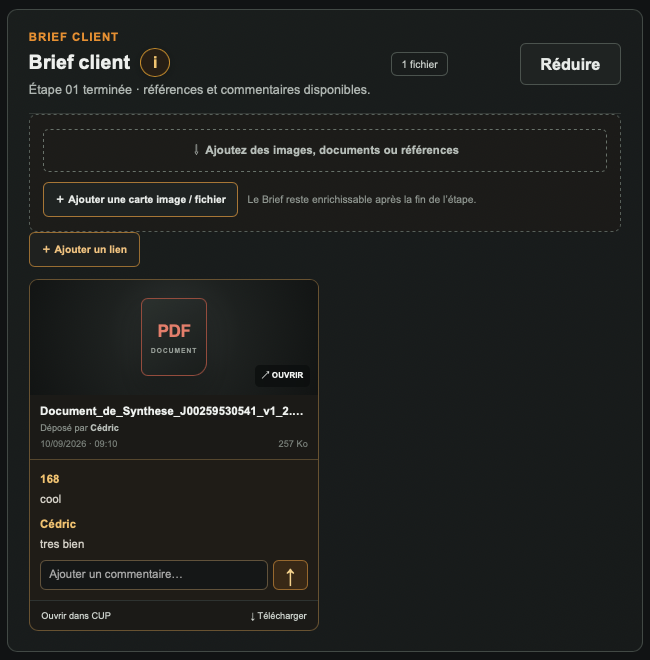
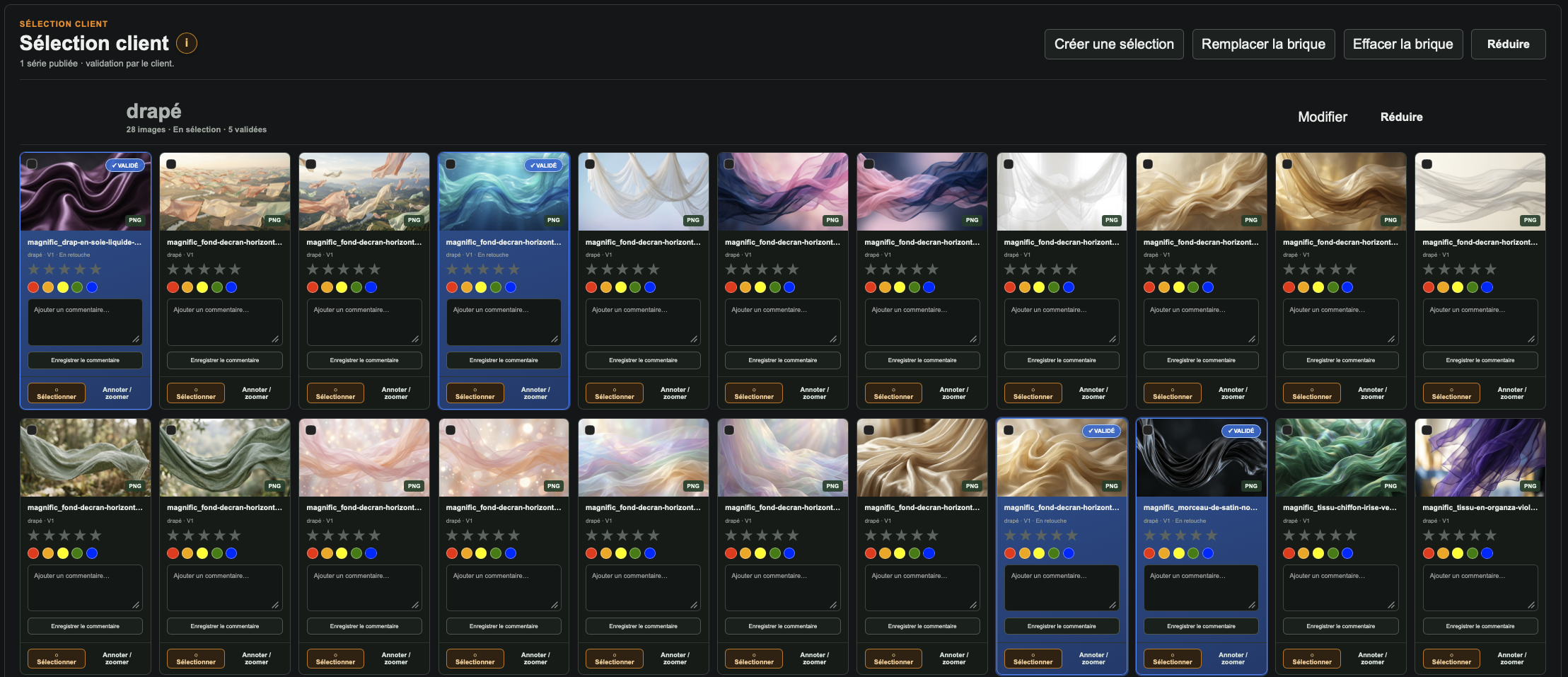
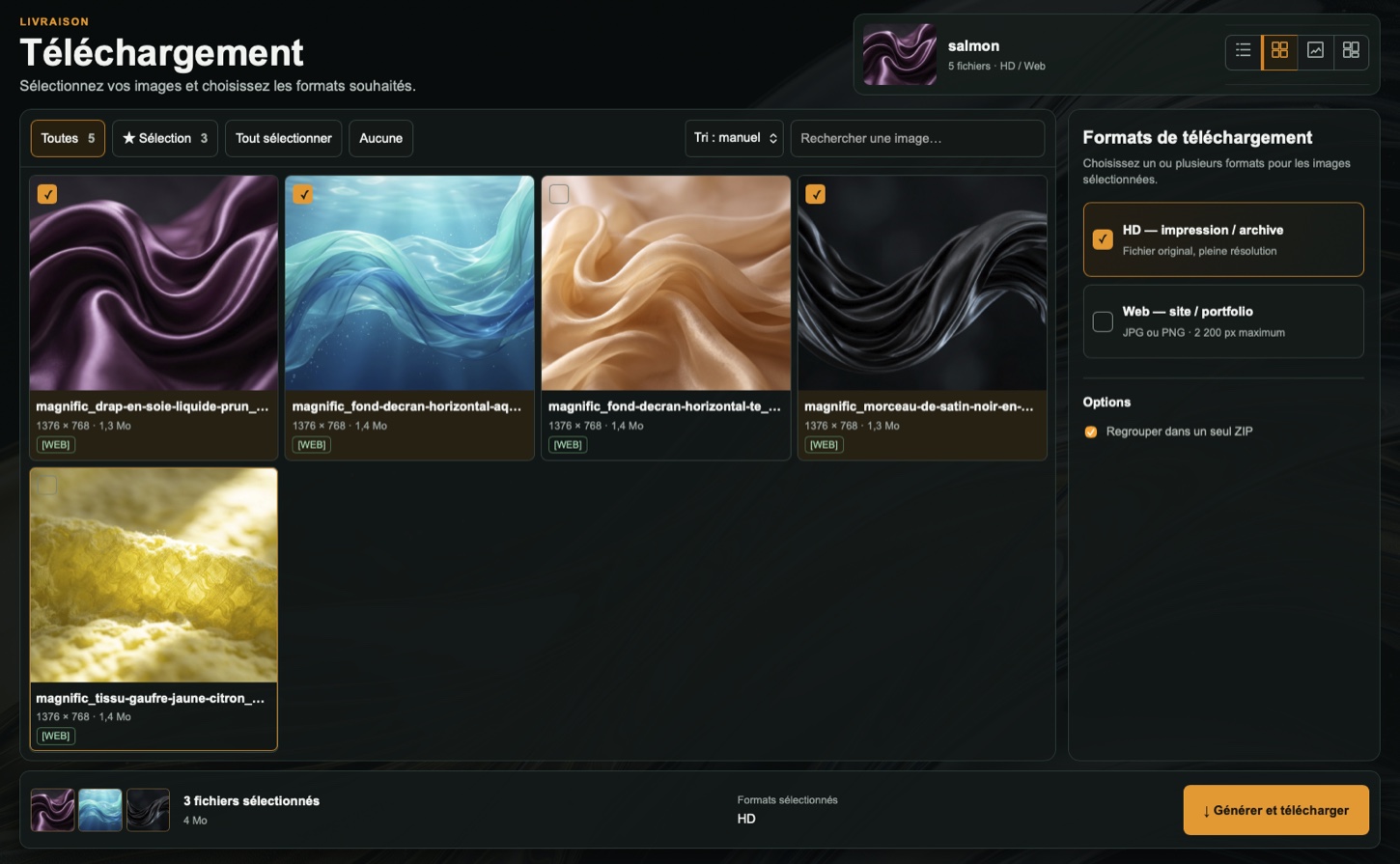
PROJET CLIENT · PRODUCTION
CUP ProUn espace commun pour transmettre des images, échanger autour du projet et suivre les retours ou corrections demandées.
Voir le pas à pas Production ↓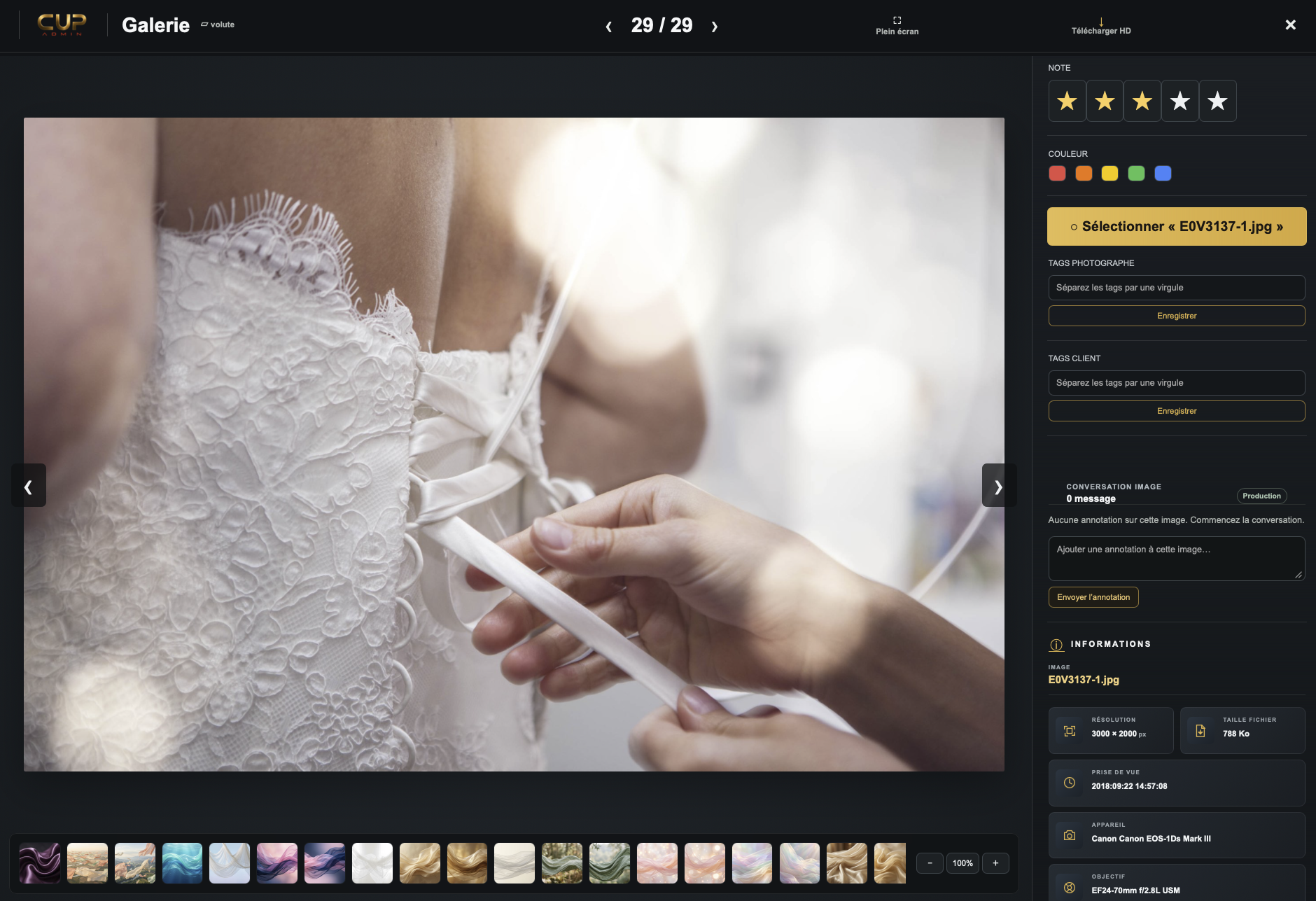
GALERIE PHOTOGRAPHE · MARIAGE
CUP Light + ProLe couple peut consulter la galerie avec CUP Light ou Pro. La sélection des images par les mariés est une fonction CUP Pro.
Voir le pas à pas Mariage ↓